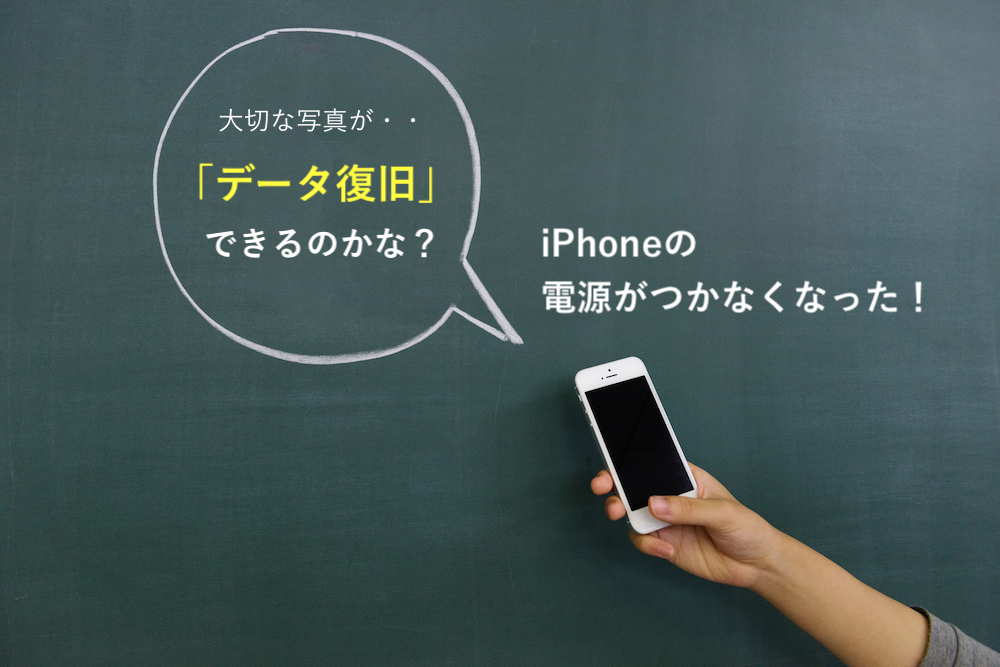
壊れたiphoneから写真を取り出す方法は 対応法アリ
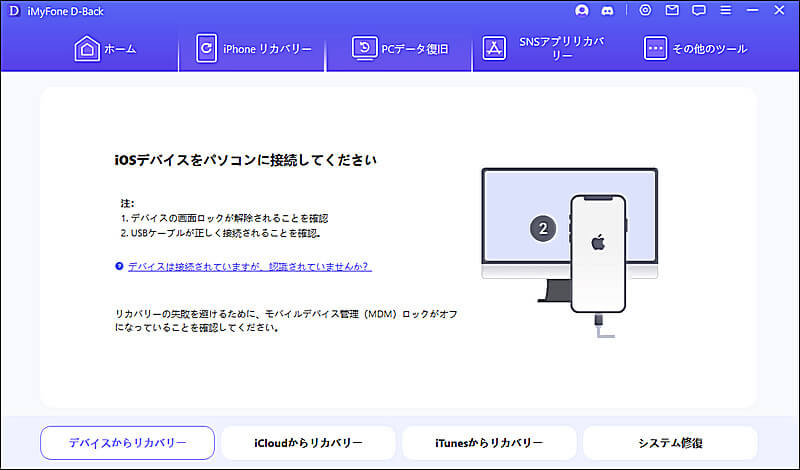
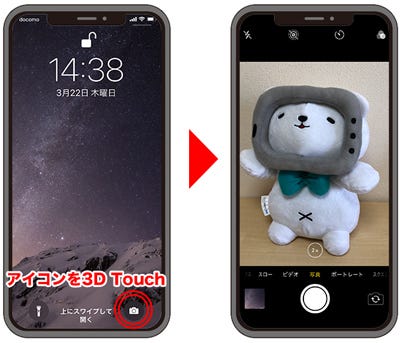
画面のやや左側、中心より少し下方。 いつもアプリが並んでいる下から2段目付近のポイントを、心の目で見てソフトタッチしましょう。 成功すればPC側でiPhoneを認識してくれます。 PCがiPhoneを認識すると下記のポップアップが出てきます。 iPhone側が「信頼」を押すことができれば、このポップアップの「続ける」をクリックして下の画面に移ることができます写真を iPhone から PC に転送します。 最初に、ファイルを転送できる USB ケーブルを使用して iPhone を PC に接続します。 スマートフォンの電源を入れ、ロックを解除します。デバイスがロックされていると、PC でデバイスが認識されません。
Iphone ロック 写真 取り出し
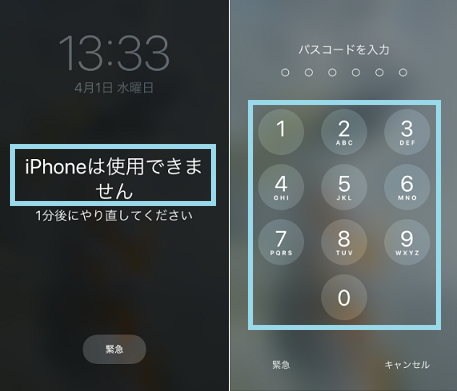
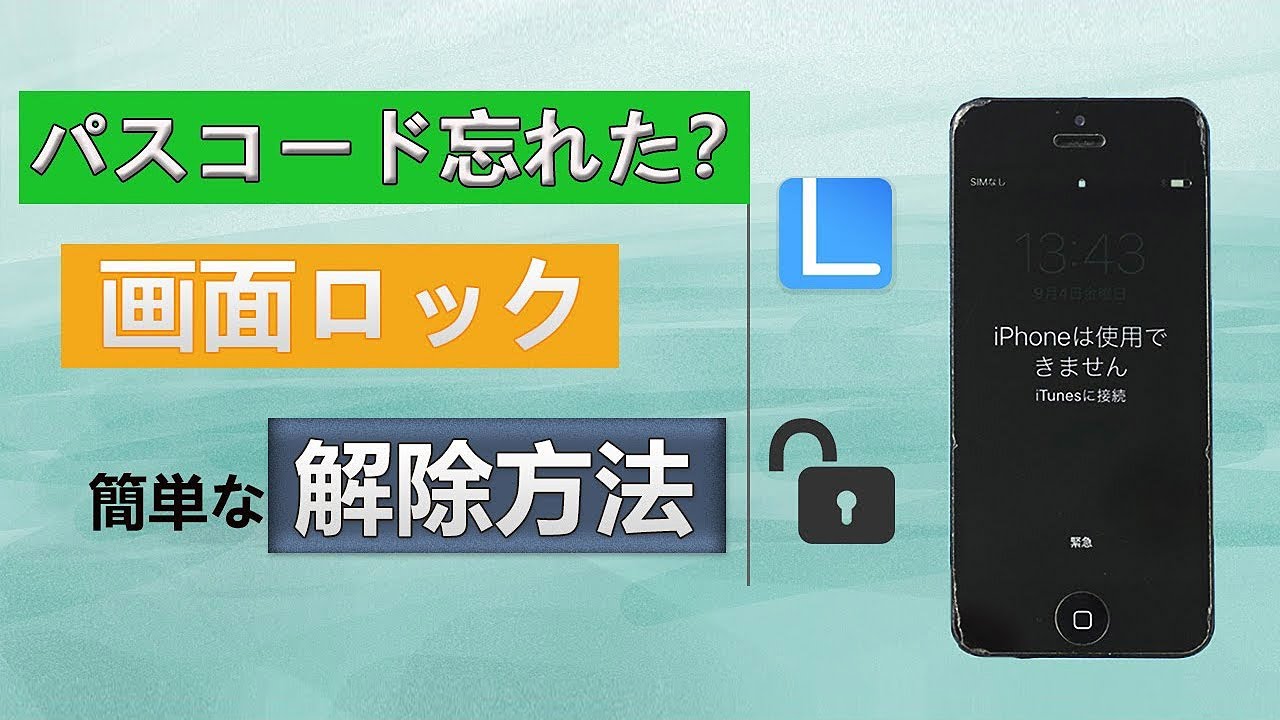
Iphone ロック 写真 取り出し-IPhoneのパスコード(ロック)を解除することで解決出来る問題は沢山あります。 もしかしたら、このような悩みを抱えていませんか? ・急死した家族の残したiPhoneのロックを解除したい ・亡くなった夫のiPhoneに眠る思い出の写真を取り出したい iPhoneの完全修復とはなりませんでしたが、データは自力で取り出すことが出来きましたのでまとめてみました。 バックアップしておらず大事な子供の写真が取り出したい 友人の奥様からの依頼。常に一緒にいるお子様の莫大な量の写
速い Iphoneの写真 画像の取り出し方
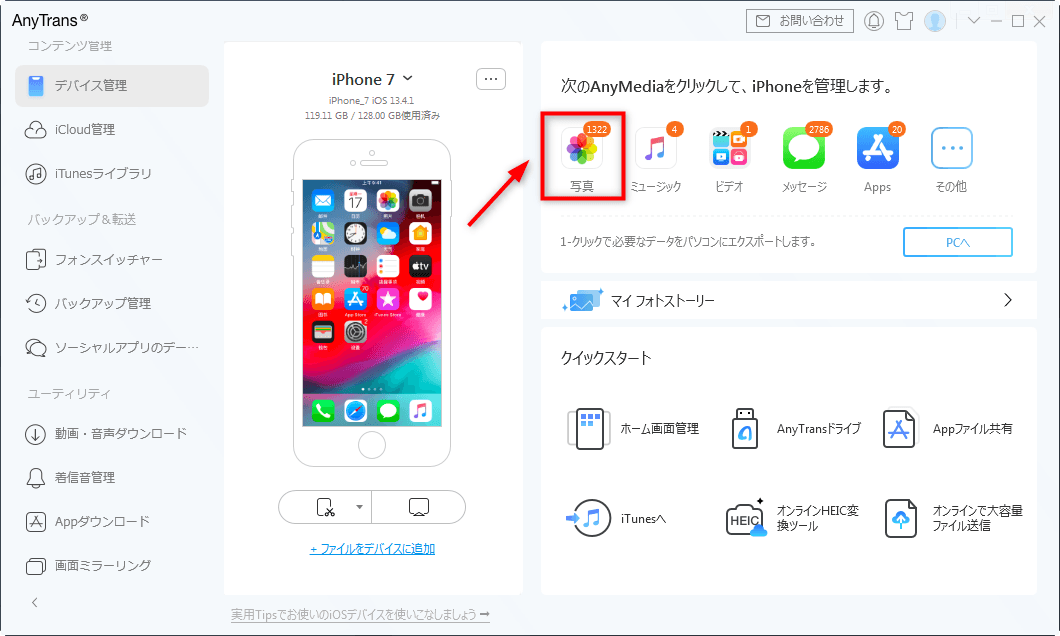
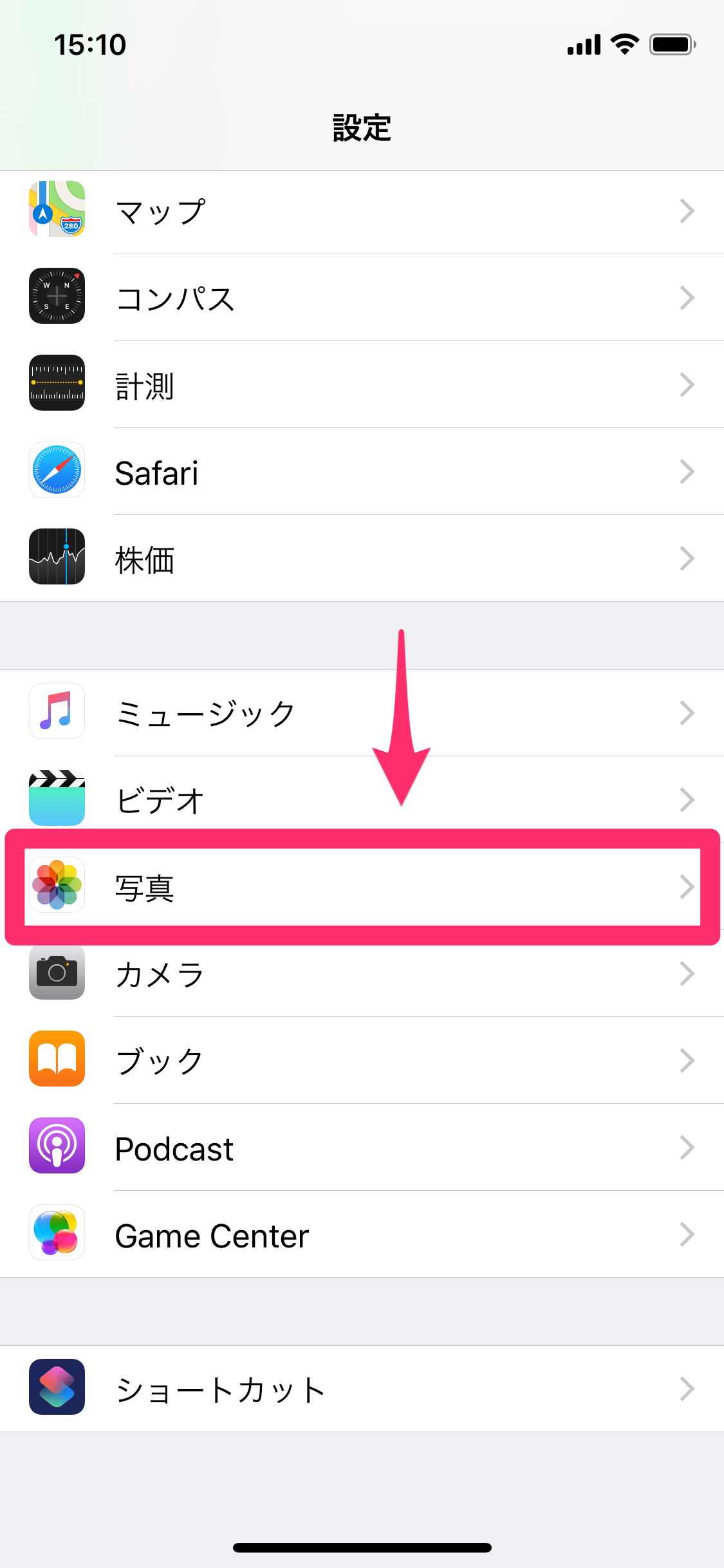
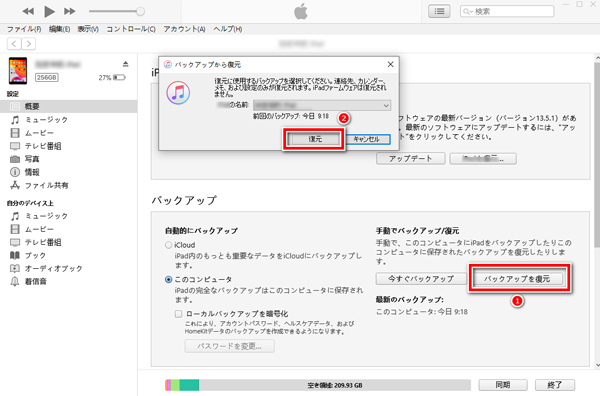
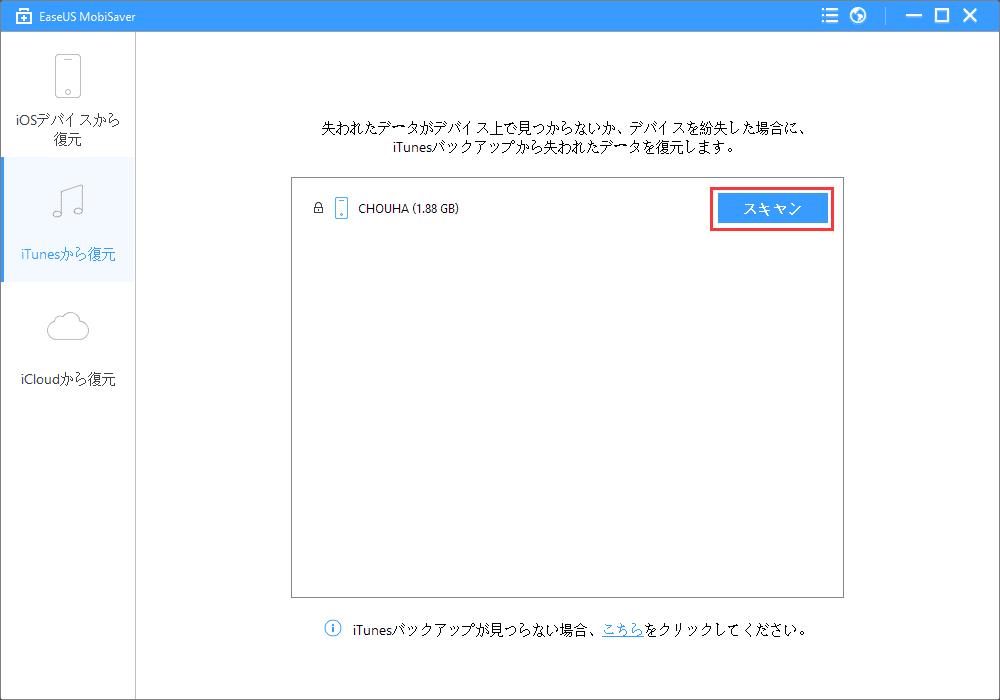
iPhone や iPod touch の場合: 写真 App を開いて、「アルバム」タブをタップします。 下にスクロールして、「その他」の「非表示」をタップします。 iTunesバックアップからロックされたiPhoneの 写真を 取り出す手順 EaseUS MobiSaverをドンロードして、下記簡単な3つのステップに従って、iTunesバックアップファイルから、ロックされたiPhoneの写真を取り戻しましょう。 Step 1iTunes バックアップを選択する iPhone 4で撮影した写真やビデオをパソコンに取り込んでみましょう。 ここではWindowsの標準機能を使って写真をバックアップします。 これは古い記事です。 iPhone 6やiPhone 6 Plus、iOS 8を搭載したiPhoneにある写真やビデオをパソコンまたはMacに保存する方法に
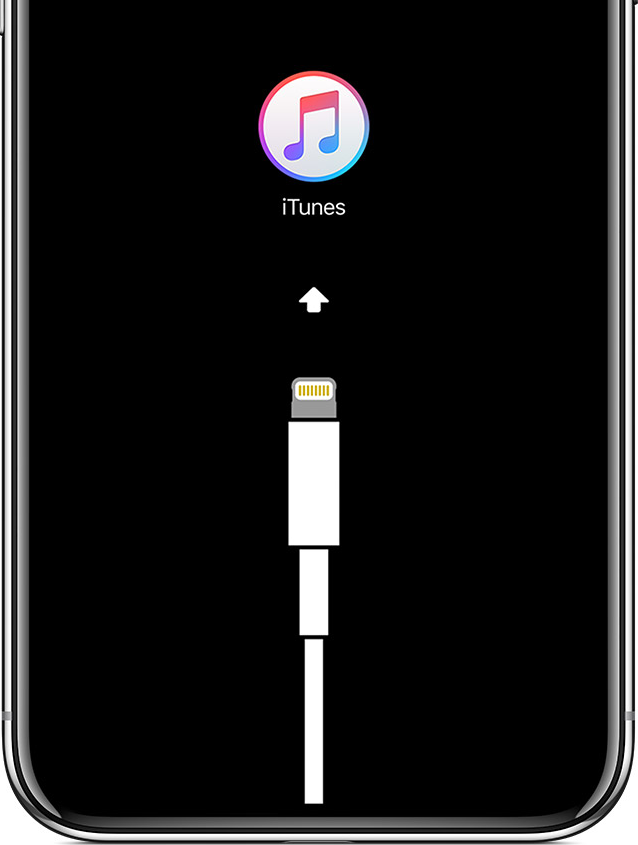
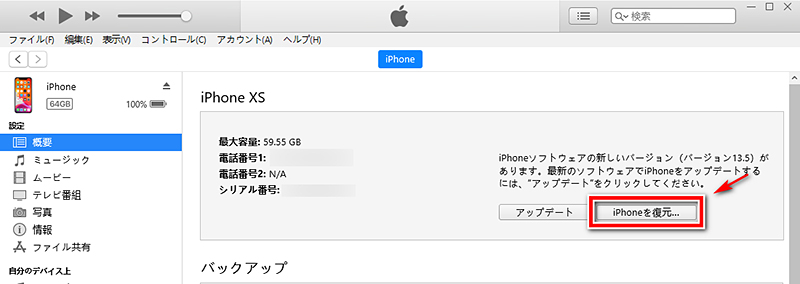
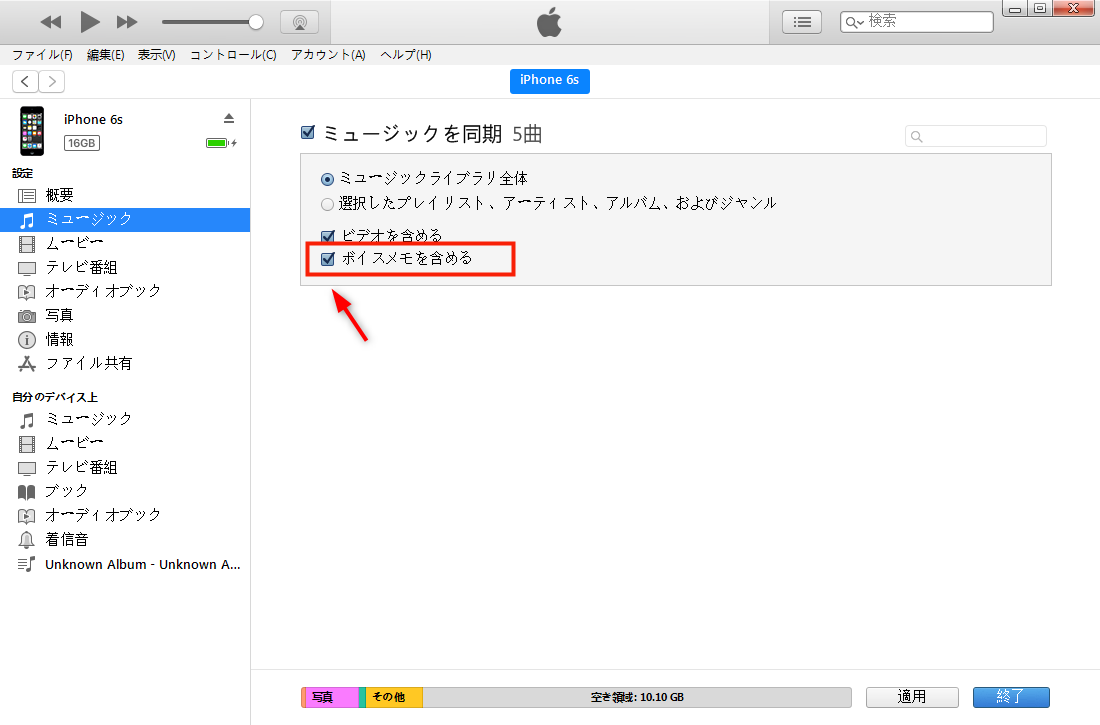
iPhoneがロック状態でも抜き出せる 続いて「解析する」をクリックし、抜き出したい情報を選択。 「Line」を選択すると、LINEのトーク履歴が表示されるので、やり取りがすべて丸見えになるというわけです。 一度設定すればiPhoneがロック状態でも抜き出せてしまいます。 また、iPhoneアナライザー2はPCに保存されているiPhoneのバックアップを自動的に見つけ出して解析「iPod、iPhone、および iPad を自動的に同期しない」にチェックし 「OK」 をクリック この操作を行わないと、パソコンと iPhone、iPad を接続した際にパソコンに保存されているデータが iPhone、iPad のデータに上書きされ、データの消失が起こる場合があります。 iTunesでiPhoneのパスコードを消去 iPhoneのパスコードが忘れた場合、以前iPhoneをiTunesと同期したことがある限り、iTunesで初期化することでアイフォンのロックを解除できます。 では、iPhone X/8 (s)/7 (s)/6 (s)/5 (s)/4Sを初期化することでパスコードを解除してみます。 iPhoneを同期したことがあるPCに接続します。 iTunesを開き、iPhoneのデータをバック
Iphone ロック 写真 取り出しのギャラリー
各画像をクリックすると、ダウンロードまたは拡大表示できます
 |  |  |
 |  |  |
 |  |  |
「Iphone ロック 写真 取り出し」の画像ギャラリー、詳細は各画像をクリックしてください。
 |  |  |
 |  |  |
 |  |  |
「Iphone ロック 写真 取り出し」の画像ギャラリー、詳細は各画像をクリックしてください。
 |  |  |
 |  |  |
 |  |  |
「Iphone ロック 写真 取り出し」の画像ギャラリー、詳細は各画像をクリックしてください。
 |  | |
 |  |  |
 |  |  |
「Iphone ロック 写真 取り出し」の画像ギャラリー、詳細は各画像をクリックしてください。
 |  |  |
 |  |  |
 |  |  |
「Iphone ロック 写真 取り出し」の画像ギャラリー、詳細は各画像をクリックしてください。
 |  |  |
 |  | |
 |  |  |
「Iphone ロック 写真 取り出し」の画像ギャラリー、詳細は各画像をクリックしてください。
 |  |  |
 |  |  |
 | | |
「Iphone ロック 写真 取り出し」の画像ギャラリー、詳細は各画像をクリックしてください。
 |  | |
 |  |  |
 |  | |
「Iphone ロック 写真 取り出し」の画像ギャラリー、詳細は各画像をクリックしてください。
 |  |  |
 |  |  |
 |  |  |
「Iphone ロック 写真 取り出し」の画像ギャラリー、詳細は各画像をクリックしてください。
 |  |  |
 |  |  |
 |  |  |
「Iphone ロック 写真 取り出し」の画像ギャラリー、詳細は各画像をクリックしてください。
 |  |  |
 |  |  |
 |  | |
「Iphone ロック 写真 取り出し」の画像ギャラリー、詳細は各画像をクリックしてください。
 |  |  |
 |
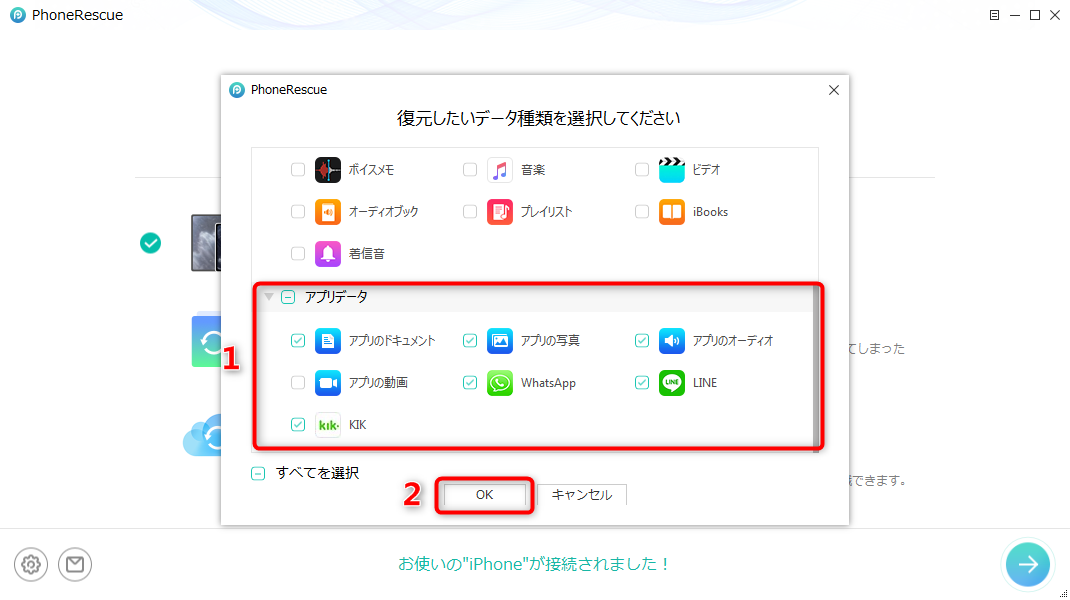
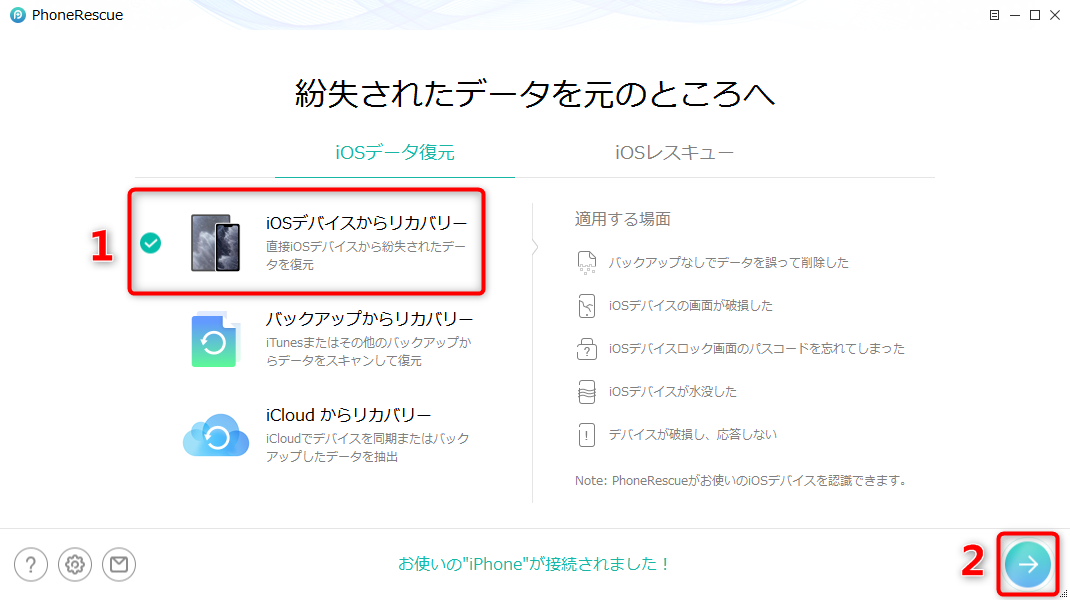
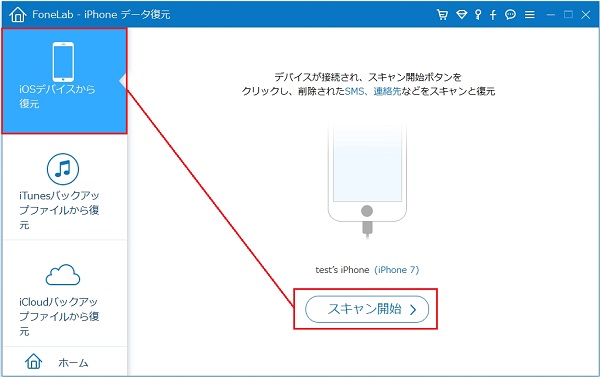
どうかご安心してご利用ください。 ステップ2、iPhoneをパソコンに接続して、PhoneRescue for iOSを起動します > 「iOSデバイスからリカバリー」に入ります。 ステップ2:iOSデバイスからリカバリーに入る ステップ3、デフォルトではすべてのカテゴリが選択されるので、まず「すべてを選択」にチェックを外して、「写真」を選択します > 「OK」をクリックし iCloudにデータを保存しておけば、 いつでもインターネット上からデータを引き出すことができますし、他のデバイスにダウンロードすることも簡単です。 自動バックアップの設定は 「設定」>「 ユーザ名」>「iCloud」>「iCloud バックアップ」で、 「iCloud バックアップ」 をオンにすればOK。 「設定」>「 ユーザ名」>「iCloud」から、iCloudに自動保存するデータを個
Incoming Term: iphone ロック 写真 取り出し,


0 件のコメント:
コメントを投稿